Belajar HTML 8
BELAJAR LENGKAP HTML

Cara Mengatur Gambar di HTML
Sampai di sini, Anda sudah bisa memasukkan gambar di HTML. Namun, itu saja belum cukup. Penting untuk mengetahui cara mengatur gambar di HTML supaya gambar tampil lebih menawan dan tentunya sesuai dengan kebutuhan website.
Yuk simak beberapa cara mengatur gambar di HTML berikut in!
Cara 1: Mengubah Dimensi Gambar
Untuk mengatur dimensi gambar, gunakan atribut style. Atribut style mengandung elemen width dan height. Elemen width berfungsi untuk memodifikasi lebar gambar, sedangkan elemen height untuk mengubah tinggi gambar.

Atribut style cukup sederhana, berikut syntax-nya.
<img src="langit.png" alt="Gambar_Langit" style="width:500px;height:400px;">Cara menggunakan atribut style juga mudah, cukup tempelkan kode ini pada text editor Anda.
<!DOCTYPE html>
<html>
<head>
  <title>Cara Memasukkan Gambar di HTML</title>
</head>
<body>
  <p> Ini merupakan contoh gambar pada HTML </p>
  <img src="langit.png" alt="Gambar_Langit" style="width:500px;height:400px;">
</body>
</html>
Penting diingat, ketetapan ukuran gambar dalam dokumen HTML adalah pixel (px). Jadi, meski Anda tidak mencantumkan satuan dalam atribut Width dan Height, browser akan tetap menampilkan gambar dalam ukuran pixel.
Cara 2: Memberikan Bingkai Gambar
Ingin membingkai atau memberikan garis tepi pada gambar? Anda bisa menggunakan atribut border. Hasilnya kira-kira seperti pada gambar di bawah ini.
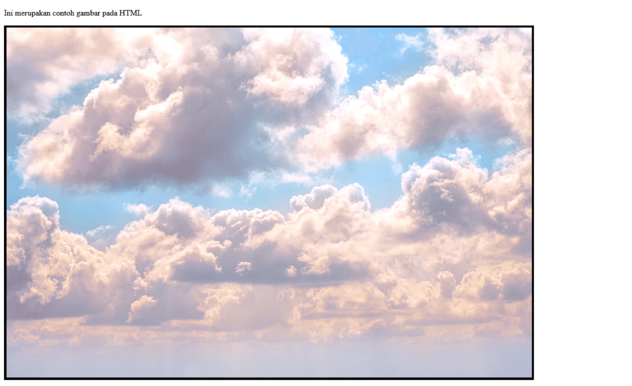
Anda juga bisa mengatur sendiri level ketebalan border sesuai keinginan, lho. Caranya yaitu dengan mengubah nilai di dalam atribut border. Atribut border itu sendiri dapat ditulis dengan syntax berikut:
<img src="langit.png" border="5">Secara lengkapnya, Anda bisa memasukkan syntax ini pada text editor.
<!DOCTYPE html>
<html>
<head>
  <title>Cara Memasukkan Gambar di HTML</title>
</head>
<body>
  <p> Ini merupakan contoh gambar pada HTML </p>
  <img src="langit.png" border="5">
</body>
</html>
Cara 3: Mengatur Posisi Gambar
Supaya gambar berada pada sisi yang tepat, Anda harus mengaturnya. Caranya yaitu dengan menggunakan atribut align. Atribut align akan membuat gambar berada pada posisi yang Anda inginkan. Teks yang ditampilkan pun akan menyesuaikan dengan penempatan gambar.
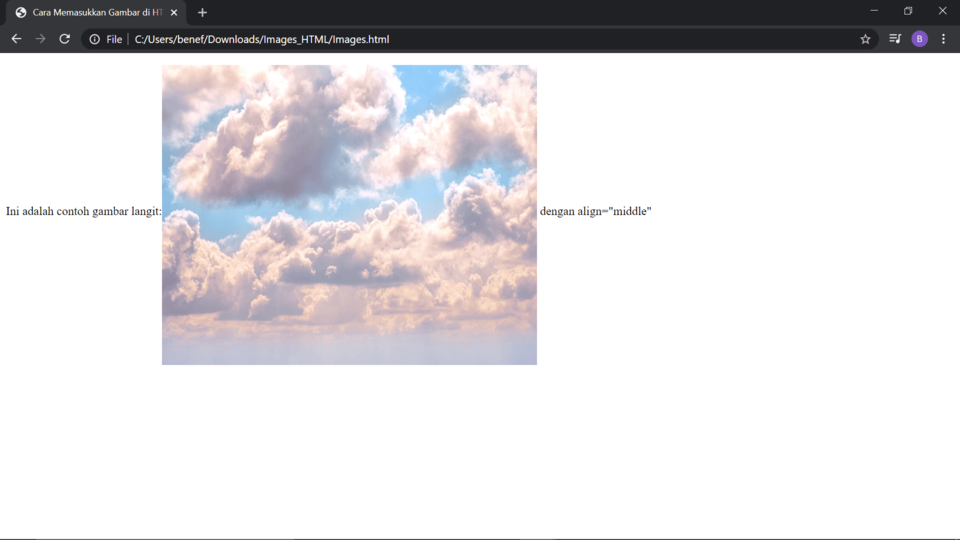
Anda bisa menempatkan gambar ke berbagai posisi: kiri, kanan, tengah, atas, dan bawah. Namun, setiap posisi memiliki syntax yang sedikit berbeda. Berikut adalah kode HTML untuk mengatur gambar ke masing-masing posisi.
<img src="langit.png" align="left">
<img src="langit.png" align="right">
<img src="langit.png" align="middle">
<img src="langit.png" align="top">
<img src="langit.png" align="bottom">
Untuk penerapan syntax di atas dalam dokumen HTML bisa dilihat pada contoh di bawah.
<!DOCTYPE html>
<html>
<head>
  <title>Cara Memasukkan Gambar di HTML</title>
</head>
<body>
  <p>Ini adalah contoh gambar langit:<img src="langit.png" style="width:500px;height:400px;" align="middle"> dengan align="middle"</p>
</body>
</html>


Komentar
Posting Komentar